
Ergebnisse manuell nachkorrigieren
Mit der Funktion „Korrektur bearbeiten“ hast du die volle Kontrolle und kannst die Ergebnisse deiner Schüler:innen jederzeit manuell anpassen.


Ergebnisse manuell nachkorrigieren
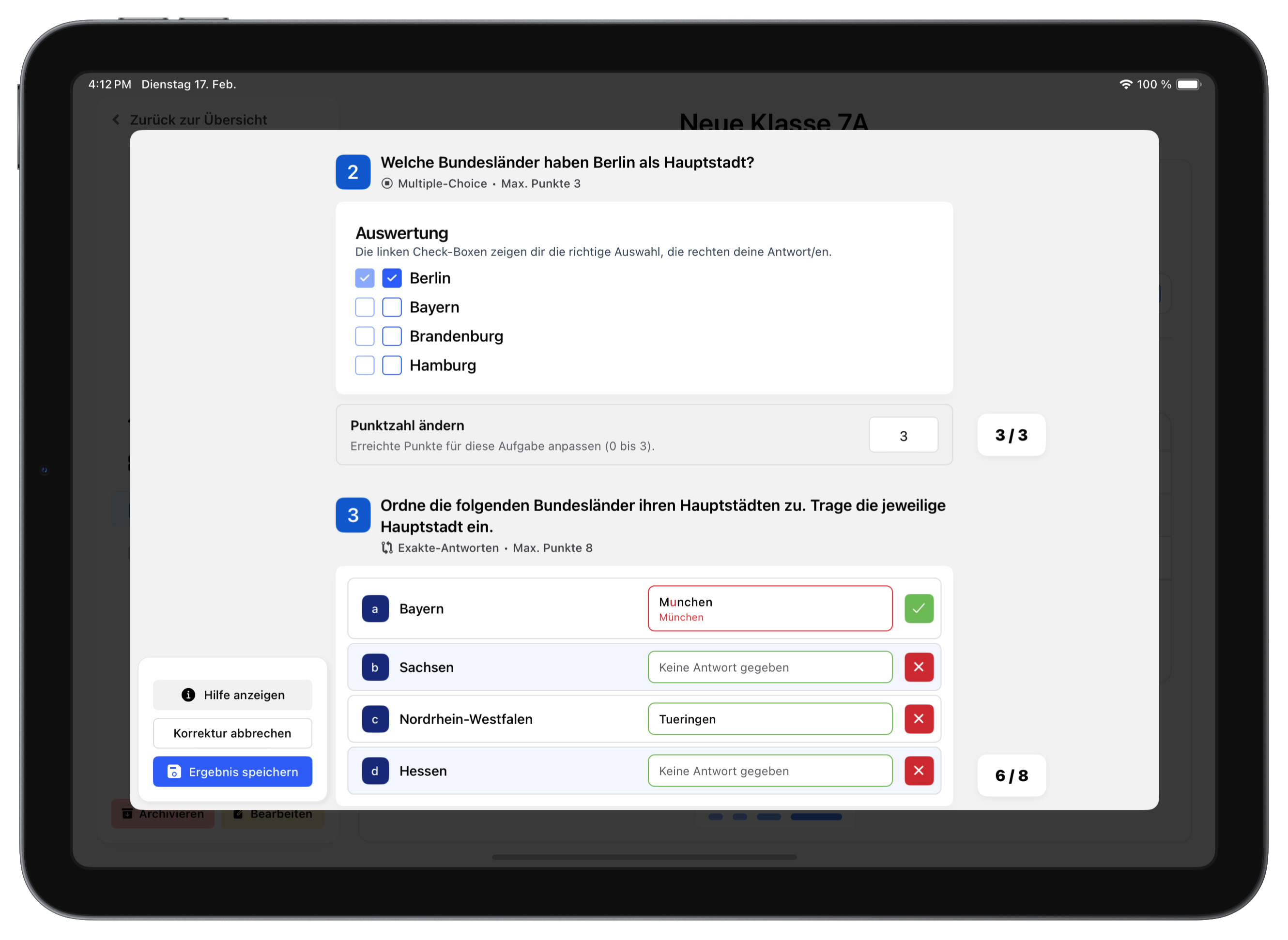
Manchmal entscheidet Testive beispielsweise durch einen Tippfehler (z. B. ein versehentlicher Punkt hinter einer Vokabel) dass ein Antwort falsch ist, obwohl die Antwort inhaltlich korrekt ist. Mit der Funktion „Korrektur bearbeiten“ hast du die volle Kontrolle und kannst die Ergebnisse deiner Schüler:innen jederzeit manuell anpassen.
Schritt-für-Schritt zur Korrektur
Es gibt die Möglichkeit, einzelne Ergebnisse direkt nach der Test-Session (noch im Session-Raum) oder auch bei einem bereits vergangenen Test zu verändern. Es verändert sich lediglich die Art, wie der Test geöffnet wird.
1) Die Nachkorrektur starten
Um eine Korrektur direkt nach dem Test vorzunehmen während die Schüler:innen noch ihre Ergebnisse sehen, gehe wie folgt vor:
- Öffne die Ergebnisansicht des/der Schüler:in durch Klicken auf den blauen "Ergebnis" Button.
- Klicke unten rechts auf den Button „Korrektur bearbeiten“.
Um ein einzelnes Ergebnis eines bereits vergangenen Tests zu verändern, gehe wie folgt vor:
- Öffne die "Testergebnisse"-Seite der Klasse und klicke dich bis zum besagten Test durch; Fach auswählen → Thema öffnen
- Öffne die Ergebnisansicht des/der Schüler:in durch Klicken auf die Note der besagten Testsession.
- Klicke unten rechts auf den Button „Korrektur bearbeiten“.
Nun befindest du dich im Bearbeitungsmodus. Du erkennst ihn daran, dass die einzelnen Aufgaben nun Optionen zur manuellen Punktevergabe oder Statusänderung anzeigen.
2) Anpassungsmöglichkeiten nach Fragentyp
Je nachdem, welchen Fragentyp du korrigierst, stehen dir unterschiedliche Möglichkeiten zur Verfügung, um das Ergebnis fair anzupassen:
- Richtig/Falsch-Wertung ändern (Exakte Antworten, Lückentexte, Punkte im Bild): Du kannst eine vom System als „falsch“ markierte Antwort per Klick auf „richtig“ setzen (und umgekehrt).
- Punktzahl manuell überschreiben (Multiple-Choice, Freitext): Du hast die Möglichkeit, die erreichte Punktzahl für eine Aufgabe direkt zu überschreiben, um beispielsweise Teilpunkte zu geben.
- Kommentar-Funktion (Freitext): Du kannst einen individuellen Kommentar hinzufügen. Dieses Feedback wird den Schüler:innen später in ihrer Auswertung angezeigt.
3) Ergebnisse speichern und aktualisieren
Sobald du die gewünschten Änderungen vorgenommen hast, müssen diese gesichert werden:
- Klicke unten rechts auf „Ergebnisse speichern“.
- Automatische Neuberechnung: Testive berechnet sofort die Gesamtpunktzahl sowie die Note für diese:n Schüler:in neu. Die Session-Statistik und Analysen werden in Echtzeit aktualisiert.
4) Live-Update auf den Schüler-Geräten
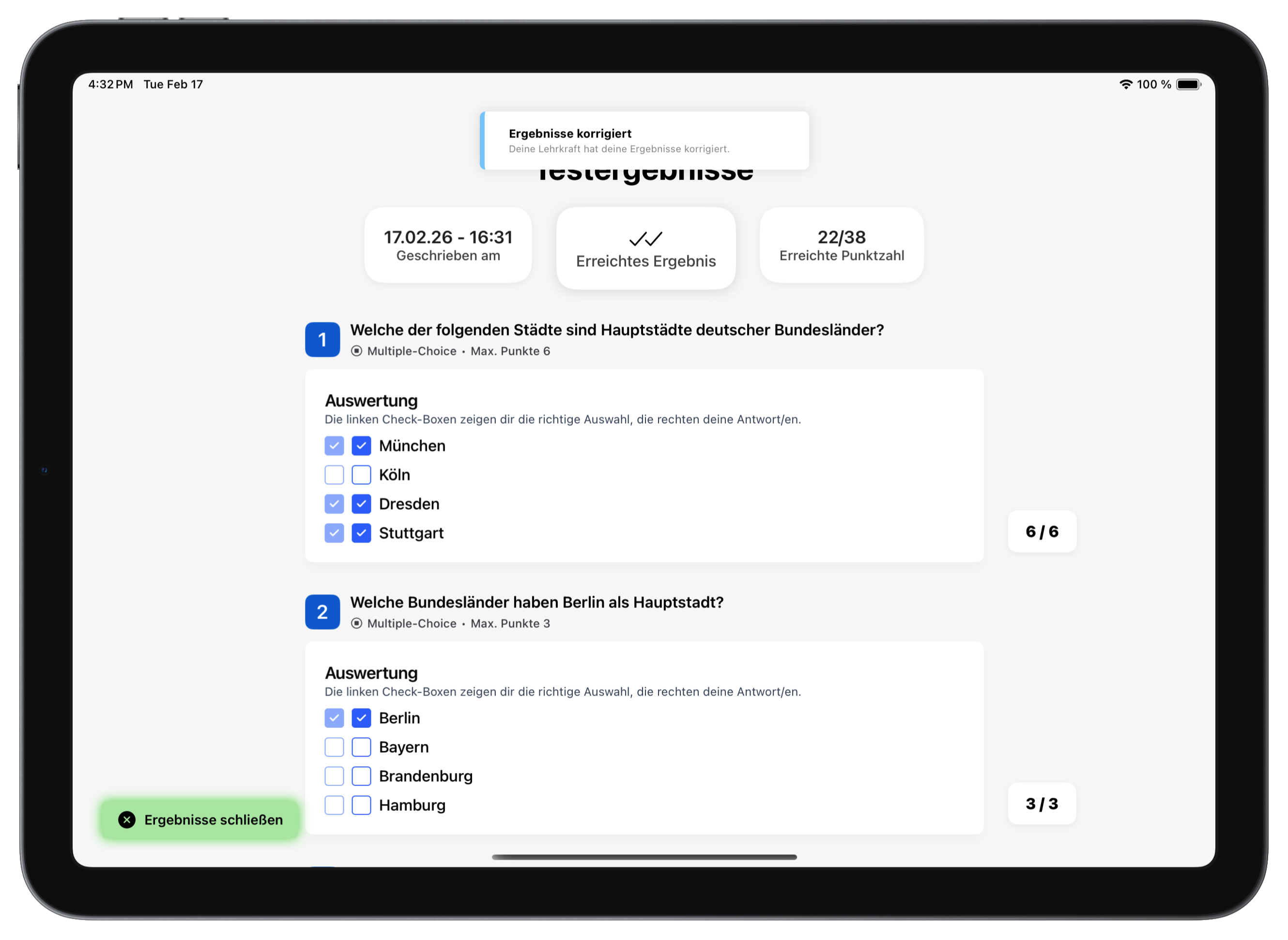
Ein besonderes Highlight ist die Synchronisation in Echtzeit: Sollten die Schüler:innen ihre Ergebnisse nach dem Test noch auf ihrem iPad geöffnet haben, werden deine Änderungen direkt auf seinem/ihrem Gerät angezeigt. So sehen sie sofort ihre aktualisierte Note.
Tipp für die Praxis
Die manuelle Nachkorrektur ist besonders hilfreich für Aufgabenformate wie Lückentexte oder Vokabelabfragen, bei denen die Lehrkraft entscheiden möchte, ob ein kleiner Rechtschreibfehler dennoch als korrekt gewertet wird. Für Aufgaben, die von Grund auf eine menschliche Bewertung erfordern, nutze bitte den Korrektur-Flow.
Weitere Anleitungen

.svg)
Bereit Arbeit ab zu geben und Zeit zu sparen?
Sprich mit uns und erlebe, wie Testive deinen Unterricht vereinfacht.